서론: 버츄얼 유튜버, 더 이상 먼 꿈이 아닙니다
안녕하세요. 수많은 크리에이터가 자신만의 개성 있는 아바타로 팬들과 소통하는 시대입니다. 특히 ‘버츄얼 유튜버(VTuber)’는 자신만의 캐릭터를 통해 방송을 진행하며 새로운 미디어 트렌드를 이끌고 있습니다. 많은 분들이 자신만의 매력적인 캐릭터를 세상에 선보이고 싶다는 꿈을 꾸지만, 막상 시작하려고 하면 ‘어떤 프로그램을 써야 하지?’, ‘설정은 너무 복잡하지 않을까?’ 하는 기술적인 장벽 앞에서 망설이게 되는 것이 현실입니다.
만약 Live2D 모델을 가지고 있거나 제작 중이며, 이를 활용해 VTuber 활동을 시작하고 싶지만 막막함을 느끼고 계셨다면, 오늘 이 포스팅이 바로 그 해답이 될 것입니다. 복잡하게만 느껴졌던 소프트웨어 설치부터 방송 송출을 위한 세팅까지, 초보자의 눈높이에 맞춰 모든 과정을 친절하게 안내하는 전문가의 가이드를 분석하고 핵심 정보를 정리했습니다. 이 글을 통해 VTuber 데뷔의 첫걸음을 성공적으로 내디딜 수 있을 것입니다.
본론 1: VTuber 데뷔의 첫 단추, 필수 소프트웨어 설치
모든 여정의 시작은 준비물을 갖추는 것입니다. VTuber 방송을 위해서는 크게 두 가지 핵심 소프트웨어가 필요합니다. 바로 내 Live2D 모델을 살아 움직이게 할 ‘Vtube Studio’와, 이 모습을 시청자들에게 송출할 ‘OBS Studio’입니다. 영상에서는 이 두 프로그램의 설치 과정을 매우 명확하고 간결하게 안내하고 있습니다.
Vtube Studio 설치: Steam을 통한 간편한 접근
Vtube Studio는 현재 가장 대중적으로 사용되는 Live2D 모델 구동 프로그램 중 하나입니다. 영상의 첫 부분에서는 글로벌 게임 플랫폼인 ‘Steam(스팀)’을 통해 Vtube Studio를 설치하는 과정을 보여줍니다. 스팀을 통해 설치하면 프로그램의 업데이트 관리가 용이하고, 다양한 플러그인과의 연동도 수월하다는 장점이 있습니다. 초보자도 헤매지 않도록 스팀 상점 검색부터 설치 버튼 클릭까지, 따라 하기만 하면 되는 직관적인 과정을 제시한 점이 인상적이었습니다.
OBS Studio 설치: 방송의 모든 것을 제어하는 컨트롤 타워
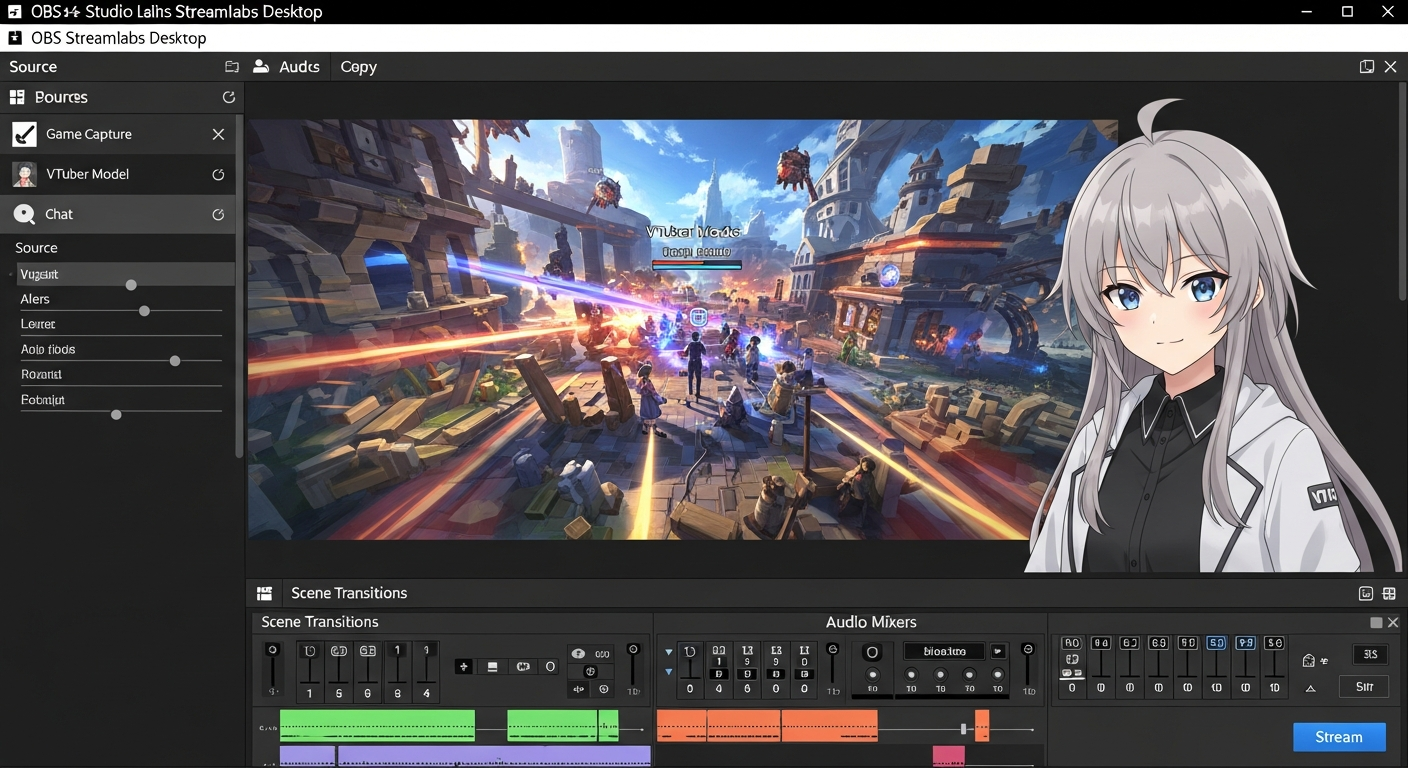
OBS Studio는 실시간 방송 송출 및 화면 녹화를 위한 오픈 소스 프로그램으로, 전 세계 스트리머들에게 표준처럼 사용되고 있습니다. 영상에서는 공식 웹사이트에 접속하여 자신의 운영체제(OS)에 맞는 버전을 다운로드하고 설치하는 전 과정을 상세히 보여줍니다. VTuber 방송은 단순히 캐릭터만 보여주는 것이 아니라 게임 화면, 채팅창, 후원 알림 등 다양한 요소를 한 화면에 구성해야 하므로, OBS Studio와 같은 강력한 방송 제어 프로그램은 선택이 아닌 필수입니다.
본론 2: 내 캐릭터에 생명을 불어넣는 Vtube Studio 세팅
소프트웨어 설치가 끝났다면, 이제 본격적으로 나의 아바타를 움직이게 만들 차례입니다. 이 영상의 핵심은 바로 Vtube Studio의 세부 설정 과정을 초보자도 쉽게 이해할 수 있도록 풀어냈다는 점에 있습니다.
Live2D 모델 불러오기 및 웹캠 트래킹 설정
가장 설레는 순간은 역시 나의 2D 캐릭터가 프로그램 안에서 처음으로 모습을 드러낼 때일 것입니다. 영상에서는 준비된 Live2D 모델 파일을 Vtube Studio의 지정된 폴더에 넣고, 프로그램 내에서 모델을 불러오는 방법을 차근차근 설명합니다. 그 후, 웹캠을 이용한 얼굴 추적(Face Tracking) 기능을 활성화하여 나의 표정과 머리 움직임이 실시간으로 캐릭터에 반영되는 과정을 시연합니다. 눈을 깜빡이고, 고개를 갸웃거리는 캐릭터의 모습을 보면 누구나 감탄하게 될 것입니다. 이 과정에서 발생할 수 있는 사소한 문제점까지 짚어주어, 처음 프로그램을 다루는 사용자의 불안감을 해소해 주는 세심함이 돋보였습니다.
복잡한 기술의 원리를 이해하지 못하더라도, 화면의 안내를 그대로 따라 하는 것만으로도 내 캐릭터가 살아 움직이는 마법 같은 경험을 할 수 있다는 점이 이 가이드의 가장 큰 장점입니다.
본론 3: 방송 무대 꾸미기, OBS Studio와 Vtube Studio 연동
캐릭터가 성공적으로 움직이기 시작했다면, 이제 이 모습을 시청자들에게 보여줄 방송 화면을 구성해야 합니다. 영상의 후반부는 Vtube Studio 화면을 OBS Studio로 가져와 실제 방송처럼 꾸미는 방법을 집중적으로 다룹니다.
‘게임 캡처’를 활용한 투명 배경 연동
많은 초보자들이 겪는 어려움 중 하나는 Vtube Studio의 배경을 투명하게 만들어 다른 화면(게임, 웹 브라우저 등) 위에 캐릭터만 자연스럽게 띄우는 것입니다. 영상에서는 OBS의 ‘소스 목록’에서 ‘게임 캡처’를 선택하고, ‘특정 창을 캡처’ 옵션을 통해 Vtube Studio를 지정한 뒤 ‘투명도 허용’에 체크하는 매우 구체적이고 실용적인 팁을 제공합니다. 이 간단한 설정 하나로 방송 화면의 퀄리티가 전문가 수준으로 향상되는 것을 확인할 수 있습니다.
프로페셔널한 방송 화면 구성
캐릭터를 성공적으로 불러온 후에는 게임 화면, 웹캠, 채팅창 등 다른 소스들을 추가하여 시청자들이 보기 좋은 화면 레이아웃을 만드는 방법을 안내합니다. 각 소스의 크기와 위치를 자유자재로 조절하며 자신만의 개성 있는 방송국을 디자인하는 과정은 또 다른 즐거움입니다. 이 과정을 통해 시청자는 단순히 기술을 배우는 것을 넘어, 자신만의 방송을 어떻게 기획하고 연출할지에 대한 영감을 얻게 됩니다.
본론 4: 단순한 강좌를 넘어선 크리에이터의 지원
이 영상이 다른 튜토리얼과 차별화되는 지점은, 단순한 정보 전달을 넘어 시청자의 학습과 성장을 적극적으로 지원한다는 점입니다. 영상 제작자인 ‘구랭이’ 님은 강좌에서 사용된 파츠 분리 전신 일러스트 파일을 학습 목적으로 공유하고 있습니다. 이는 Live2D 모델링을 직접 공부하려는 학습자에게는 매우 귀중한 자료가 됩니다. 이론으로만 배우는 것이 아니라, 전문가가 작업한 파일을 직접 열어보고 구조를 분석하며 실습할 수 있는 기회를 제공하는 것입니다. 또한, 영상 설명란을 통해 Live2D 모델링 및 일러스트 커미션/외주 정보를 제공하며, 도움이 필요한 예비 VTuber들에게 전문가와 연결될 수 있는 창구 역할도 하고 있습니다. 이는 제작자의 전문성에 대한 자신감과 함께, 커뮤니티 성장에 기여하려는 의지를 엿볼 수 있는 부분입니다.
결론: 이제 당신의 캐릭터를 세상에 선보일 시간입니다
종합적으로, 이 영상은 VTuber 데뷔를 꿈꾸는 입문자에게 필요한 모든 기술적 과정을 A부터 Z까지 담아낸 ‘종합 선물 세트’와 같습니다. Vtube Studio와 OBS Studio라는 필수적인 도구의 설치부터 연동, 그리고 실제 방송 화면 구성에 이르기까지, 복잡한 과정을 명쾌하게 풀어내어 누구나 자신감을 갖고 도전할 수 있도록 돕습니다. 여기에 귀중한 학습 자료 공유까지 더해져, 단순한 강좌 이상의 가치를 제공하고 있습니다.
이제 기술적인 장벽에 대한 두려움은 잠시 내려놓아도 좋습니다. 이 가이드와 함께라면, 당신의 상상 속 캐릭터가 생명을 얻어 세상과 소통하는 놀라운 경험이 현실이 될 것입니다. 여러분은 어떤 콘셉트의 버츄얼 캐릭터로 시청자들과 만나고 싶으신가요? 댓글로 여러분의 멋진 꿈과 계획을 공유해주세요!
답글 남기기