서론: 누구나 크리에이터가 되는 시대, VTuber의 높은 진입 장벽
안녕하세요. 수많은 사람들이 자신만의 콘텐츠로 세상과 소통하는 1인 미디어 시대가 활짝 열렸습니다. 그 중에서도 가상 아바타를 통해 방송을 진행하는 ‘VTuber(버튜버)’는 자신을 드러내지 않고도 개성을 표현할 수 있다는 장점 덕분에 폭발적인 인기를 얻고 있습니다. 하지만 많은 분들이 VTuber가 되기를 꿈꾸면서도 고사양 PC, 전문적인 트래킹 장비, 복잡한 소프트웨어 설정 등 높은 진입 장벽 앞에서 망설이곤 합니다. 만약 값비싼 장비 없이, 지금 손에 들고 있는 스마트폰 하나만으로 VTuber 활동을 시작할 수 있다면 어떨까요? 오늘 소개해드릴 영상, “How to use VTube studios mobile app #vtuber”는 바로 그 해답을 제시하고 있습니다. 이 영상의 내용을 심층적으로 분석하여, VTube Studio 모바일 앱을 활용한 VTuber 데뷔의 모든 것을 알려드리겠습니다.
본론: 영상 분석으로 알아보는 VTube Studio 모바일 앱 완전 정복
이 영상은 VTuber 데뷔를 위한 강력한 도구인 ‘VTube Studio’의 모바일 앱 사용법을 다루는 종합 가이드입니다. PC 없이, 혹은 PC와 연동하여 더욱 정교한 트래킹을 원하는 모든 이들을 위한 필독 콘텐츠라고 할 수 있습니다. 영상에서 다룰 것으로 예상되는 핵심 내용들을 단계별로 자세히 살펴보겠습니다.
1. 첫걸음: VTube Studio 모바일 앱 설치와 초기 설정
모든 시작은 설치부터입니다. 영상은 먼저 앱 스토어에서 VTube Studio를 검색하여 다운로드하고 설치하는 과정부터 친절하게 안내할 것입니다. 앱을 처음 실행하면 카메라 접근 권한, 마이크 접근 권한 등 여러 권한을 요청하게 되는데, 이는 얼굴과 목소리를 트래킹하여 아바타에 생명을 불어넣기 위한 필수 과정입니다. 이후에는 사용자의 얼굴 형태와 표정을 앱이 정확하게 인식할 수 있도록 돕는 ‘캘리브레이션(Calibration)’ 과정이 진행됩니다. 이 단계에서 정면을 응시하고, 눈을 깜빡이거나 입을 벌리는 등의 간단한 동작을 통해 트래킹 정확도를 극적으로 높일 수 있습니다. 정확한 초기 설정은 이후 방송의 품질을 좌우하는 매우 중요한 과정이므로, 영상의 안내를 따라 꼼꼼하게 진행하는 것이 중요합니다.
2. 나의 분신, 아바타 불러오기 및 관리
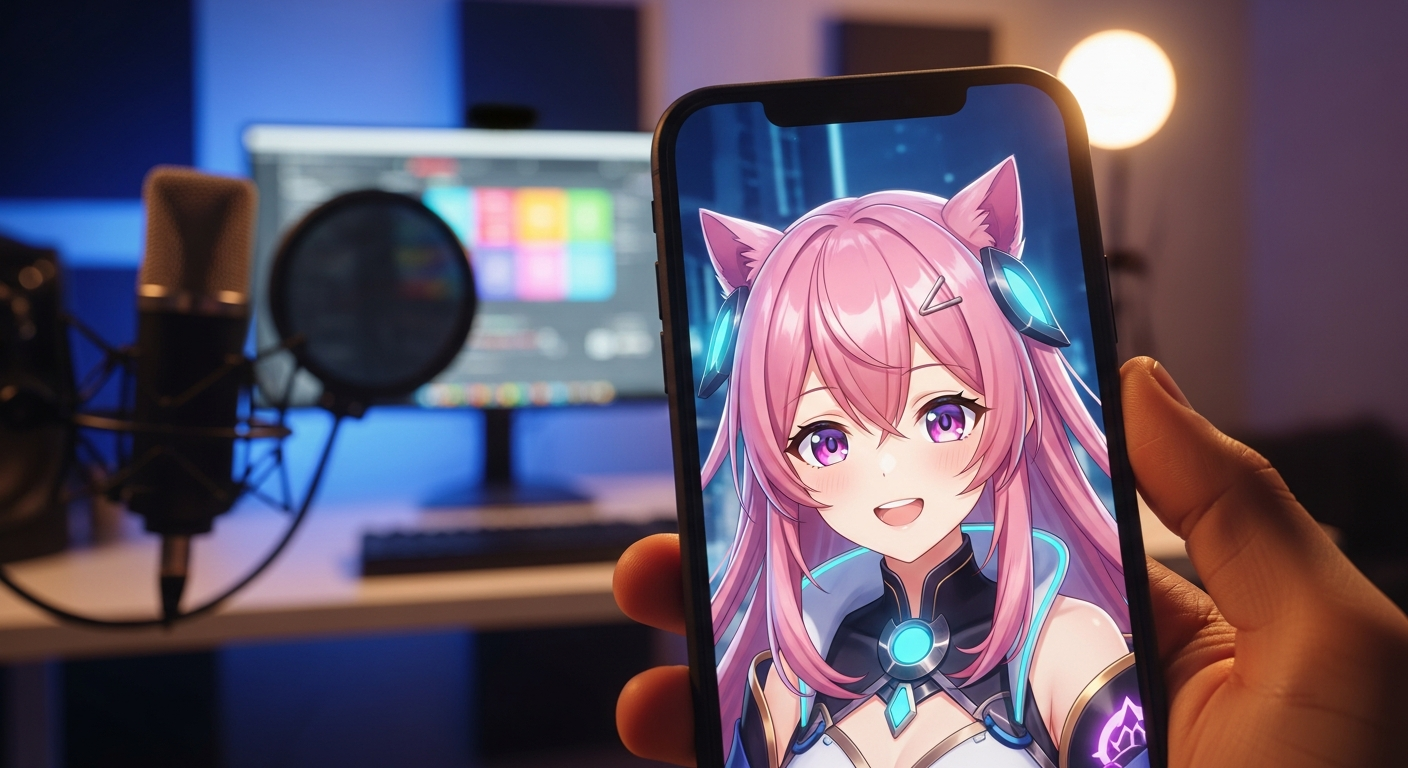
설정이 끝났다면 이제 자신을 대표할 아바타를 불러올 차례입니다. VTube Studio는 Live2D 모델을 기본으로 지원하며, 사용자는 이미 제작된 자신의 아바타 파일을 모바일 기기로 옮겨 앱 안으로 불러올 수 있습니다. 영상에서는 아이클라우드, 구글 드라이브 같은 클라우드 서비스를 이용하거나 USB 케이블을 통해 직접 파일을 전송하는 등 다양한 방법을 소개할 것으로 보입니다. 아바타를 성공적으로 불러온 후에는 앱 내에서 확대, 축소, 위치 이동 등 기본적인 제어가 가능하며, 여러 아바타를 리스트에 추가해두고 방송 콘셉트에 따라 손쉽게 변경하는 방법 또한 다룰 것입니다. 나의 캐릭터가 스마트폰 화면 속에서 살아 움직이는 첫 순간은 매우 감격적인 경험이 될 것입니다.
3. 핵심 기술: 모바일 기기를 활용한 정교한 페이스 트래킹
VTube Studio 모바일 앱의 가장 강력한 기능은 바로 스마트폰 카메라를 이용한 고품질 페이스 트래킹입니다. 영상의 핵심 파트에서는 이 트래킹 기능을 100% 활용하는 노하우를 집중적으로 다룰 것입니다.
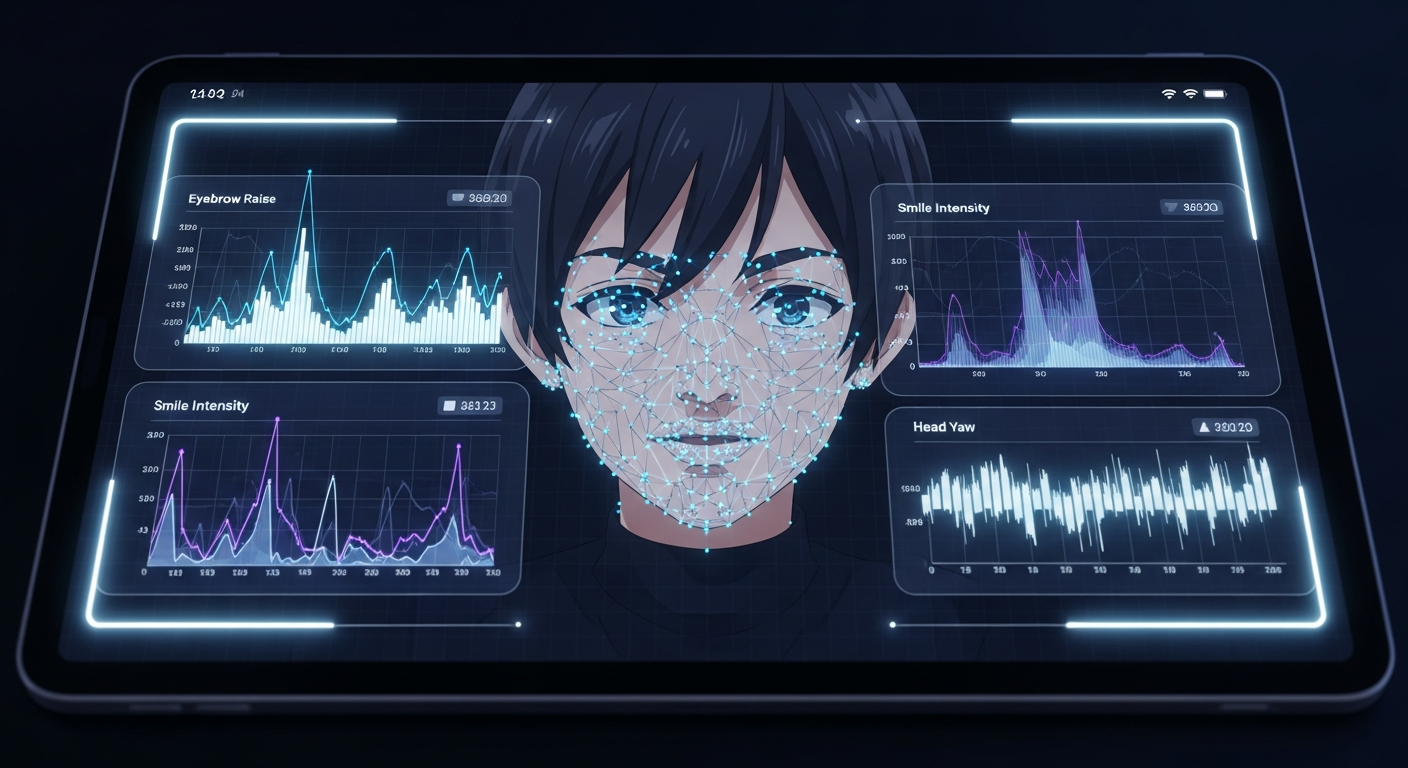
- 표정 및 시선 트래킹: 눈 깜빡임, 눈동자의 움직임, 입 모양(아/이/우/에/오), 눈썹의 움직임, 심지어 볼에 바람을 넣는 것과 같은 미세한 표정 변화까지 실시간으로 감지하여 아바타에 반영하는 방법을 상세히 설명합니다.
- 헤드 트래킹: 고개를 좌우로 돌리거나 끄덕이는 움직임, 몸을 기울이는 동작(Z축 회전)까지 추적하여 아바타가 훨씬 더 입체적이고 자연스럽게 움직이도록 설정하는 팁을 제공합니다.
- 최적의 트래킹 환경 조성: 정확한 트래킹을 위해서는 조명이 매우 중요합니다. 그림자가 지지 않도록 얼굴 정면에 부드러운 조명을 배치하고, 스마트폰을 안정적으로 거치하는 방법 등 방송 환경 세팅에 대한 실질적인 조언이 포함될 것입니다.
이러한 디테일한 설정 과정을 거치면, 모바일 환경이라고는 믿기 어려울 정도로 생동감 넘치는 아바타를 구현할 수 있습니다.
4. 실전 방송 준비: 외부 프로그램 연동 및 활용 팁
아바타가 완벽하게 움직인다면, 이제 시청자들에게 보여줄 차례입니다. VTube Studio 모바일 앱은 두 가지 방식으로 활용될 수 있습니다. 첫째, 스마트폰 화면을 직접 녹화하거나 스트리밍하여 모바일 게임 방송 등에서 즉시 활용하는 방법입니다. 둘째, PC 버전 VTube Studio와 연동하여 스마트폰을 고성능 웹캠처럼 사용하는 방법입니다. 이 경우, PC에서는 OBS Studio와 같은 전문 방송 프로그램을 통해 게임 화면과 아바타를 합성하고, 스마트폰은 오직 얼굴 트래킹에만 집중하여 더욱 안정적이고 높은 품질의 방송을 송출할 수 있습니다. 영상에서는 이러한 연동 방법과 함께, 모바일 환경의 제약(배터리 소모, 발열 등)을 최소화하고 최적의 성능을 유지하기 위한 설정 팁까지 제공하여 시청자들이 실제 방송에서 겪을 수 있는 문제들을 예방하도록 도울 것입니다.
결론: 이제 당신도 VTuber가 될 수 있습니다
지금까지 유튜브 영상 “How to use VTube studios mobile app #vtuber”의 내용을 심층적으로 분석해 보았습니다. 이 영상은 VTuber 데뷔를 꿈꾸지만 장비 문제로 망설였던 분들에게 스마트폰이라는 가장 대중적인 기기를 통해 새로운 가능성을 열어주는 훌륭한 가이드가 될 것입니다. 앱 설치부터 아바타 설정, 정교한 트래킹, 실전 방송 활용까지, 이 영상 하나면 누구나 자신만의 가상 아바타로 세상과 소통할 준비를 마칠 수 있습니다. 기술의 발전이 창작의 문턱을 낮추고 있는 지금, 더 이상 망설일 이유가 없습니다. 여러분은 VTube Studio 모바일 앱을 활용하여 어떤 콘텐츠를 만들어보고 싶으신가요? 여러분의 창의적인 아이디어나 앱 사용 경험을 댓글로 공유해주세요.
답글 남기기